반응형

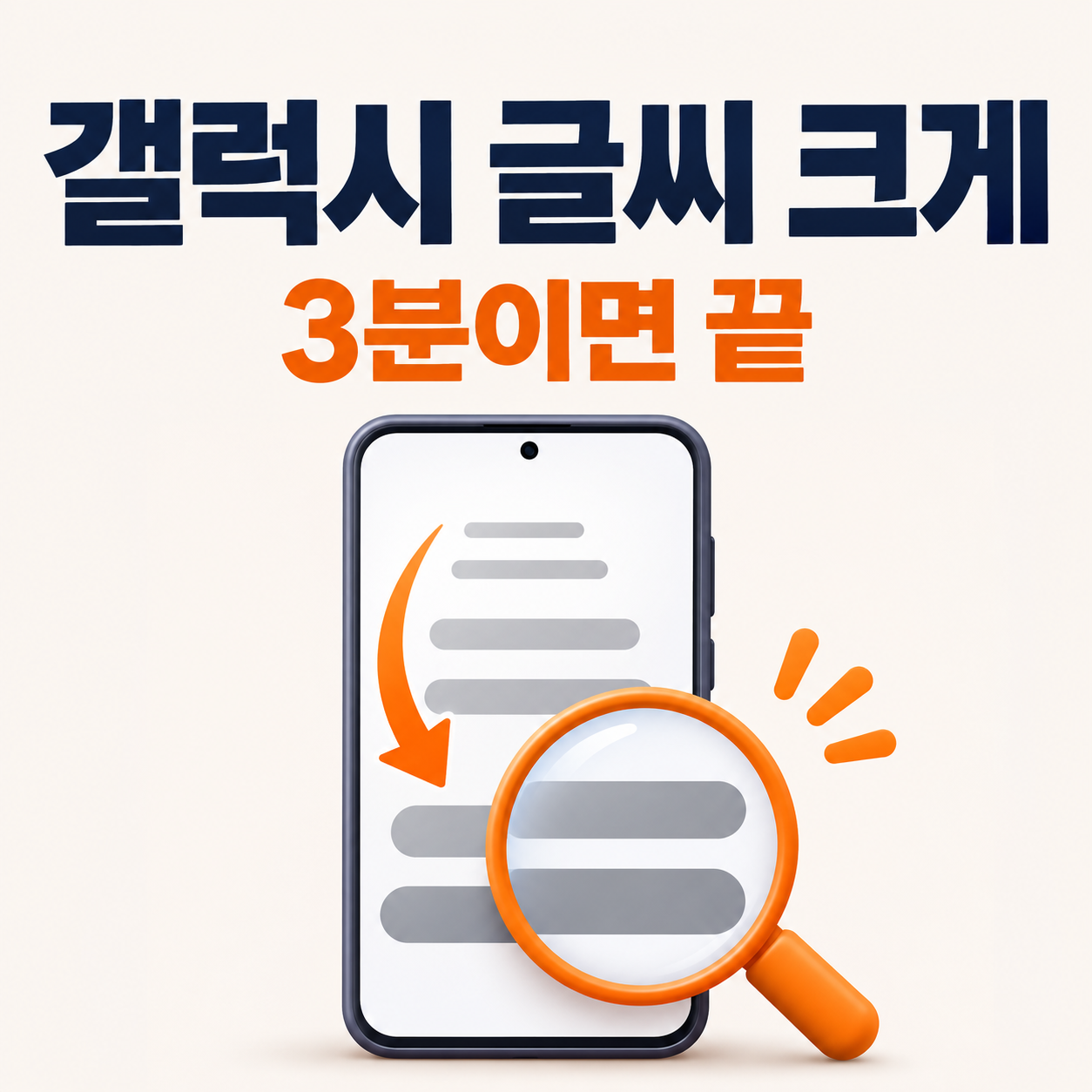
휴대폰 글씨가 작아서 눈을 찡그리거나 안경을 찾게 될 때가 있지요. 갤럭시에는 글씨를 크게 하는 방법이 두 가지 있는데, 이름이 비슷해서 무엇을 바꿔야 할지 헷갈립니다. 이 글을 따라 하면 3분 안에 내 눈에 맞는 크기로 바꿀 수 있습니다.
먼저 결론부터

  • 글씨만 작게 느껴지면 → 글자 크기를 키우세요.
  • 글씨뿐 아니라 버튼·아이콘도 작아서 누르기 어려우면 → 화면 크게/작게를 키우세요.
  • 잘 모르겠다면 글자 크기를 먼저 한두 칸 키워 보고, 그래도 불편하면 화면 크기를 한 칸 키우세요.
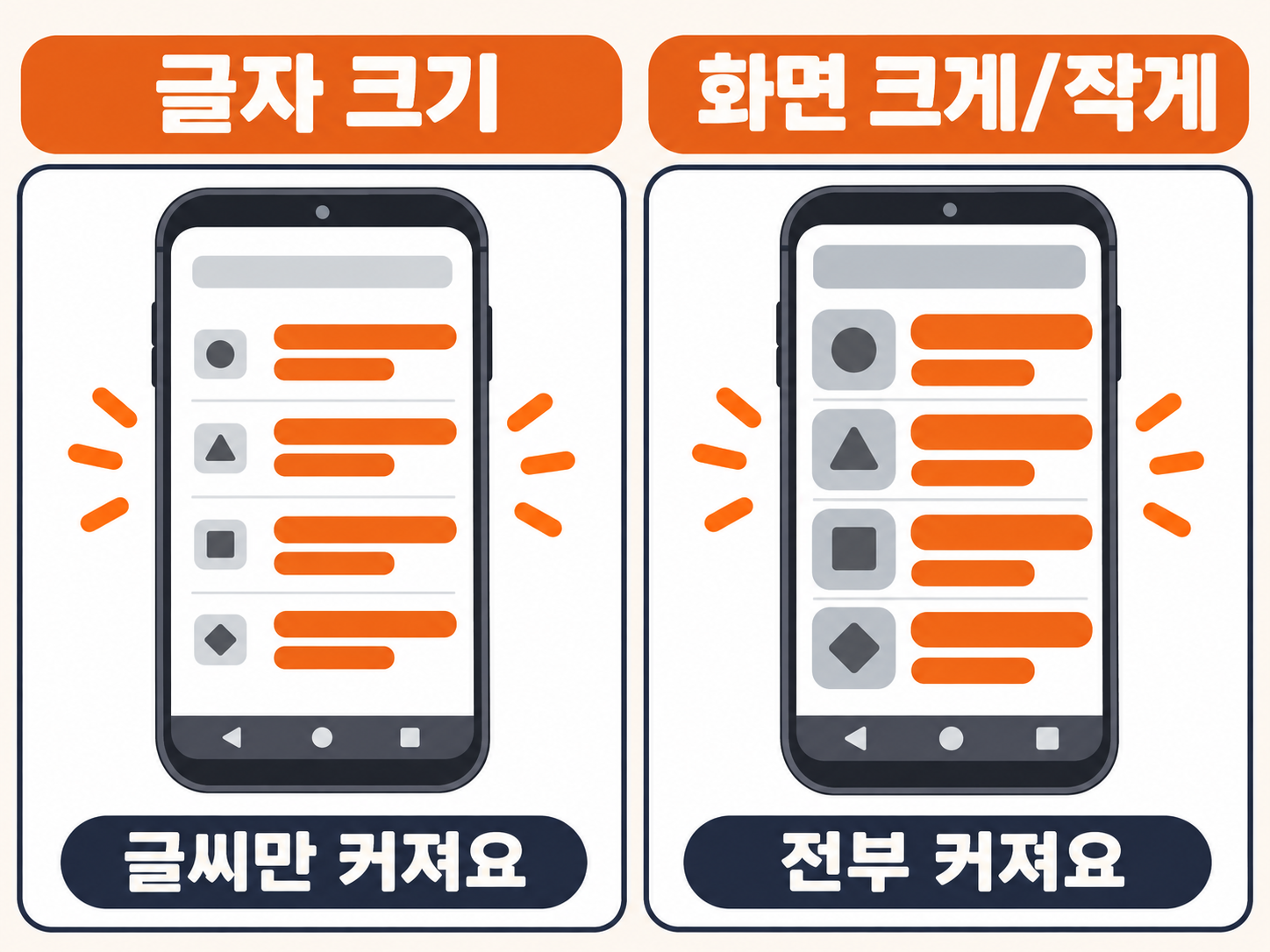
글자 크기는 글씨만, 화면 크게/작게는 전부 커집니다

💡 팁: 이 글은 갤럭시 S24 · One UI 8.5 기준입니다. 기종에 따라 메뉴 이름이 조금 다를 수 있어요. 메뉴를 못 찾겠다면 설정 맨 위의 돋보기 모양 버튼을 누르고 "글자 크기"라고 입력하세요.

1. 글자 크기 키우기
글자만 키워도 휴대폰 보기가 한결 편해집니다 (AI 생성 이미지)

글자만 커지고, 화면 배치는 그대로입니다.

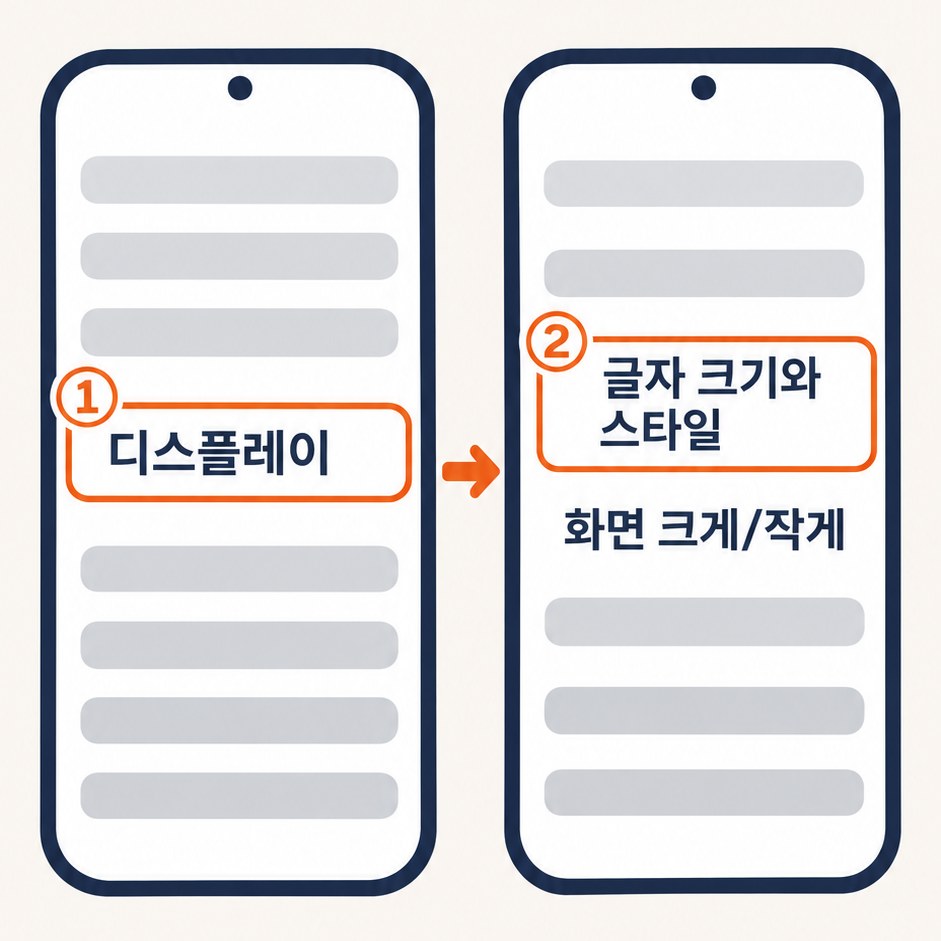
먼저 홈 화면에서 톱니바퀴 모양의 설정을 누르세요. 그다음 그림의 번호대로 따라 하면 됩니다.

  1. 아래로 내려서 디스플레이를 누릅니다.
  2. 글자 크기와 스타일을 누릅니다.

설정 → 디스플레이 → 글자 크기와 스타일

  1. 화면 아래쪽의 글자 크기 막대를 손가락으로 오른쪽으로 밉니다. 한 칸씩 밀면서 위쪽 예시 글자를 확인하세요.
  2. 글씨가 흐릿하게 보이면 굵은 글꼴 스위치를 켭니다. 글씨가 진해져서 훨씬 잘 보입니다.
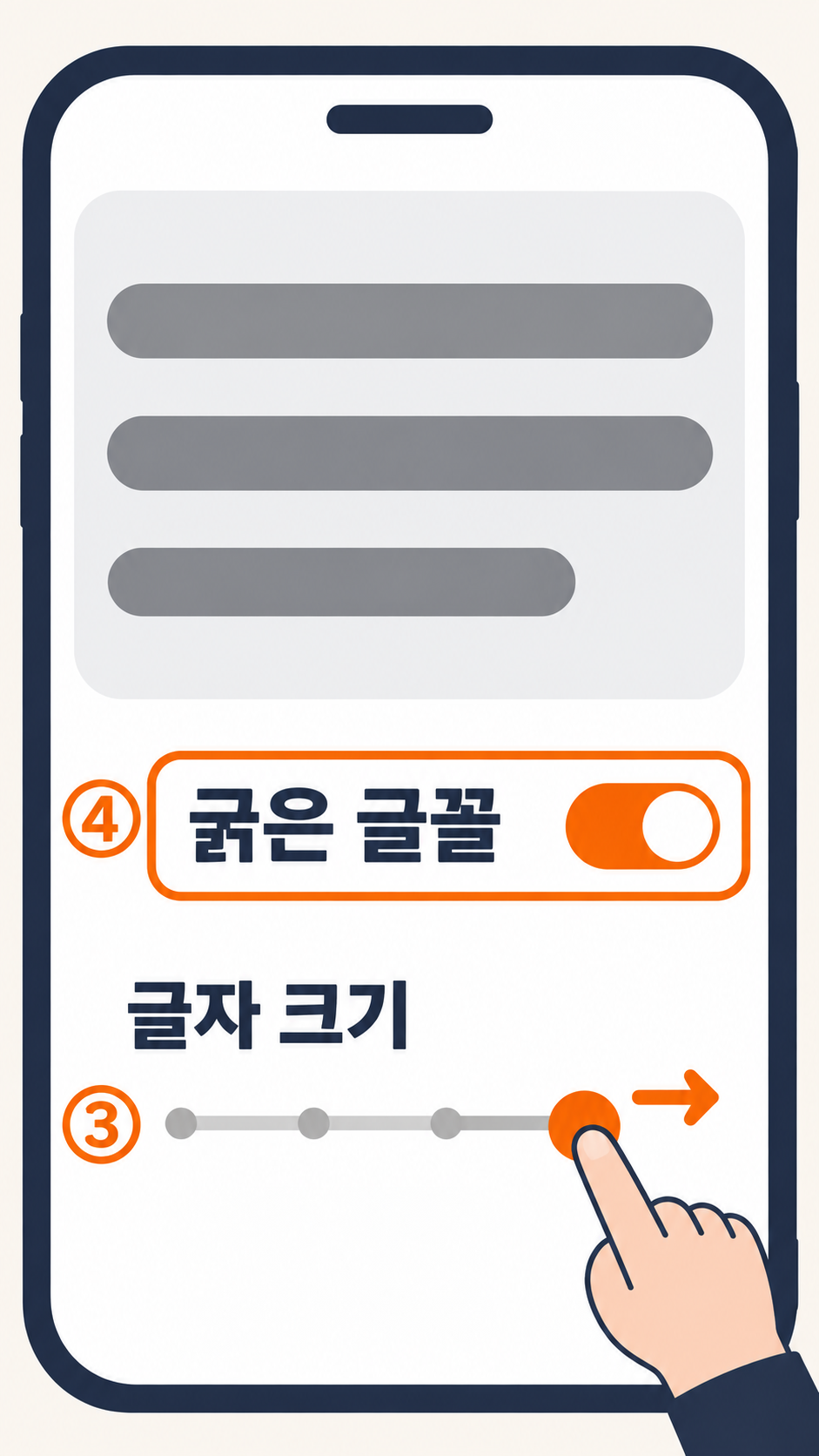
막대를 오른쪽으로 밀고, 흐릿하면 굵은 글꼴을 켜세요

이렇게 되면 끝! 뒤로 가기를 누르고 카카오톡이나 문자를 열어 보세요. 글씨가 커져 있으면 성공입니다.

⚠️ 주의: 가장 큰 크기는 일부 앱에서 지원되지 않아 한 단계 작은 크기로 보일 수 있습니다. 고장이 아니니 걱정하지 않으셔도 됩니다.

2. 화면 크게/작게 키우기
버튼이 자꾸 잘못 눌린다면 화면 크기를 키워 보세요 (사진: Yazid N / Unsplash)

글자뿐 아니라 아이콘, 버튼, 메뉴까지 전부 커집니다. 손가락으로 누르기가 편해집니다.

설정 → 디스플레이 → 화면 크게/작게 순서로 들어간 뒤, 그림의 번호대로 따라 하세요.

  1. 화면 아래쪽 막대를 오른쪽으로 한 칸 밉니다. 위쪽 예시 화면이 바로 커집니다.
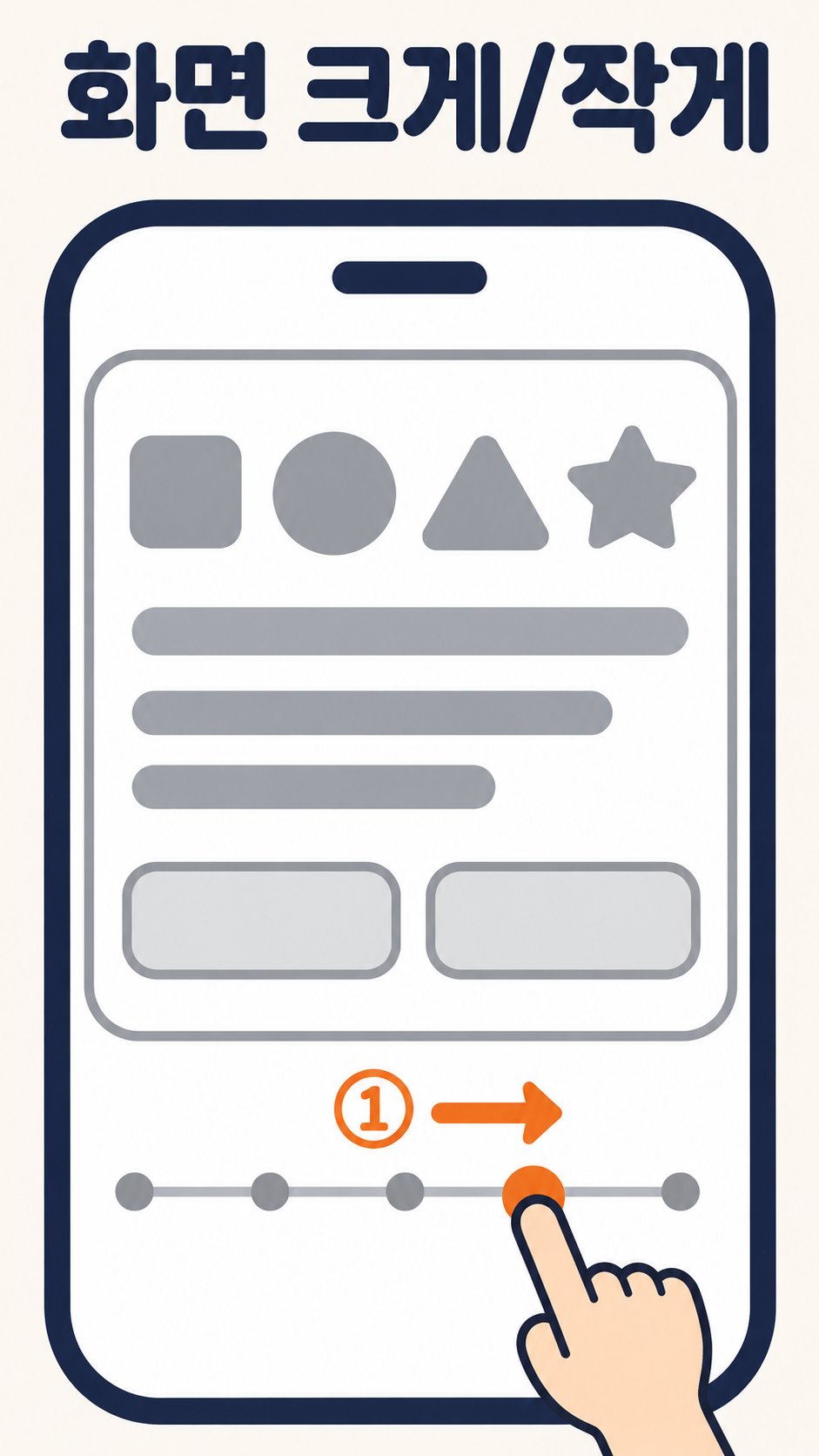
한 칸씩 밀면서 편한 크기를 찾으세요

이렇게 되면 끝! 홈 화면으로 나가 보세요. 앱 아이콘과 글씨가 함께 커져 있으면 성공입니다.

⚠️ 주의: 너무 크게 하면 한 화면에 보이는 내용이 줄어서 위아래로 더 많이 밀어야 합니다. 한 칸씩 바꾸면서 편한 크기를 찾으세요.

3. 나에게 맞는 방법 고르기
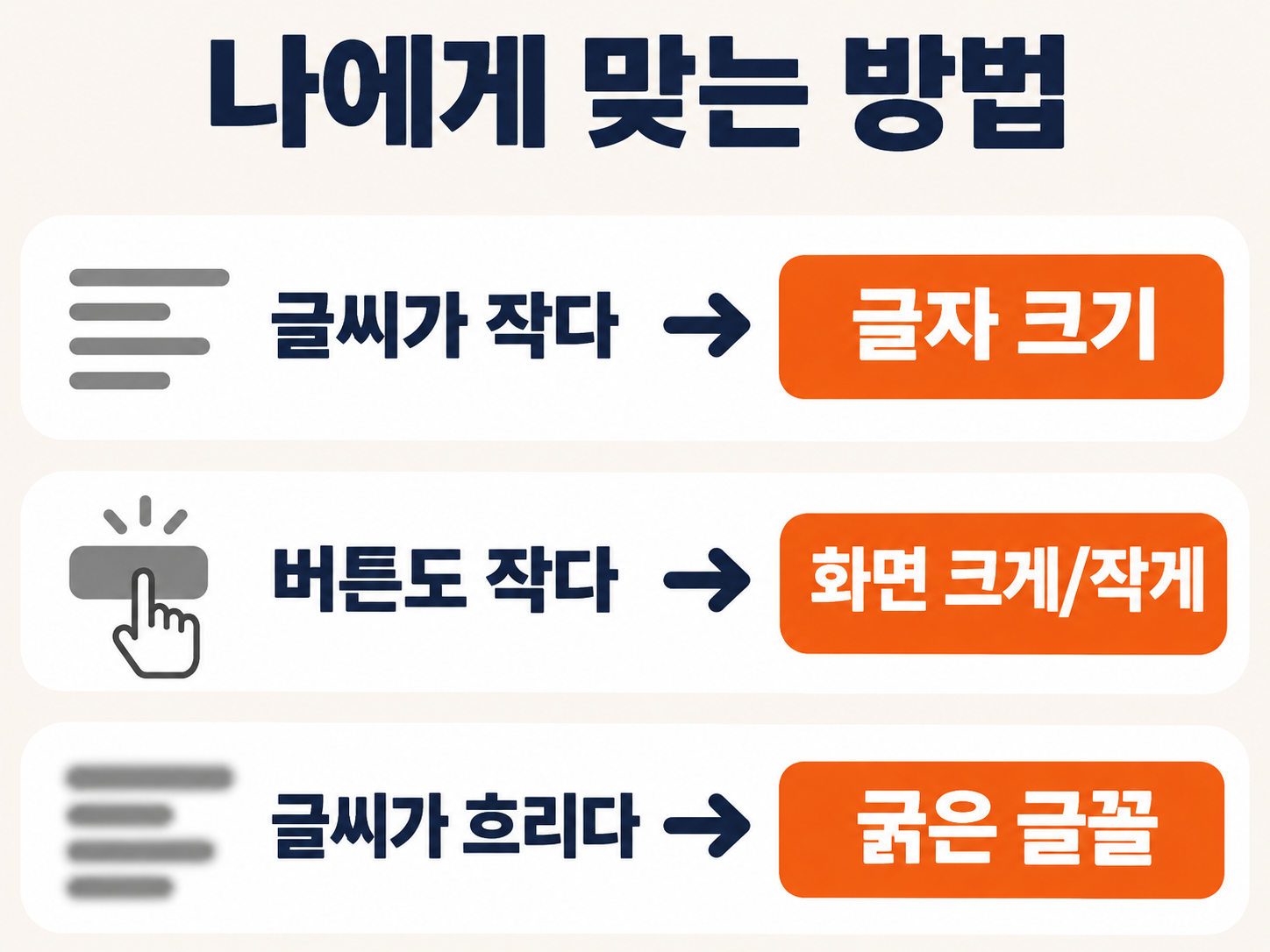
  • 신문 글씨가 작게 느껴지는 정도 → 글자 크기만 2~3칸
  • 글씨도 작고 버튼도 자꾸 잘못 눌림 → 글자 크기 1~2칸 + 화면 크게/작게 1칸
  • 글씨가 흐릿하게 보임 → 크기보다 굵은 글꼴을 먼저 켜 보기

4. 그래도 작다면: 쉬운 사용 모드

설정 → 디스플레이 → 쉬운 사용 모드를 켜면 글자와 아이콘이 한꺼번에 크게 바뀌고, 홈 화면도 단순해집니다.

⚠️ 주의: 쉬운 사용 모드를 켜고 끄면 홈 화면 배치가 바뀔 수 있습니다. 켜기 전에 지금 홈 화면을 캡처해 두면 나중에 원래대로 되돌리기 쉽습니다.

원래대로 되돌리고 싶을 때

같은 메뉴에 다시 들어가서 막대를 가운데로 옮기면 됩니다. 두 막대 모두 가운데가 처음 설정입니다.

부모님 폰을 설정해 드리는 자녀분께

막대는 직접 옮겨 드리기보다 부모님이 직접 한 칸씩 밀어 보시게 하는 것이 좋습니다. 보시는 분 눈에 편한 크기가 가장 정확하고, 다음에 혼자서도 바꾸실 수 있습니다.
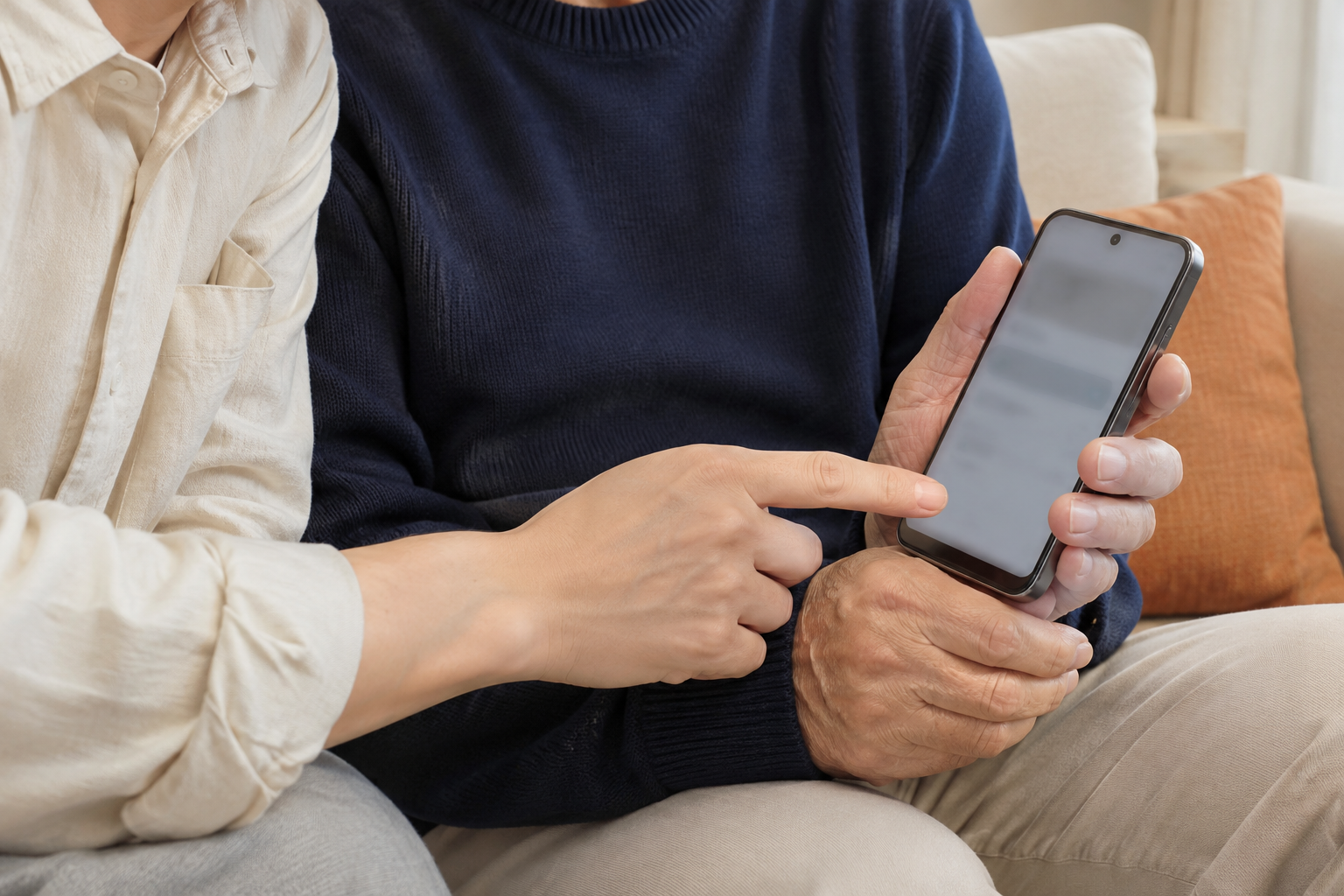
직접 막대를 밀어 보시게 하면 다음에는 혼자서도 바꾸실 수 있어요 (AI 생성 이미지)


글자 크기와 화면 크기, 여러분은 어느 쪽을 바꿨을 때 더 편하셨나요? 여러분의 경험이 궁금합니다.

반응형
반응형

병원비를 많이 낸 해가 있었거나, 직장을 옮기거나 그만둔 적이 있다면 돌려받을 건강보험 돈이 있을 수 있습니다. 그런데 직접 신청하지 않으면 들어오지 않는 경우가 많고, 3년이 지나면 받을 수 없게 됩니다. 이 글을 따라 하면 휴대폰으로 5분 안에 확인하고 신청까지 끝낼 수 있습니다.

먼저 결론부터

  • 어디서? 국민건강보험공단 앱 건강보험25시에서 조회하고 신청합니다.
  • 무엇이 필요? 본인 휴대폰, 간편인증(카카오·네이버 등), 본인 명의 통장 계좌번호.
  • 언제까지? 환급금이 생긴 날부터 3년 안에 신청해야 합니다.
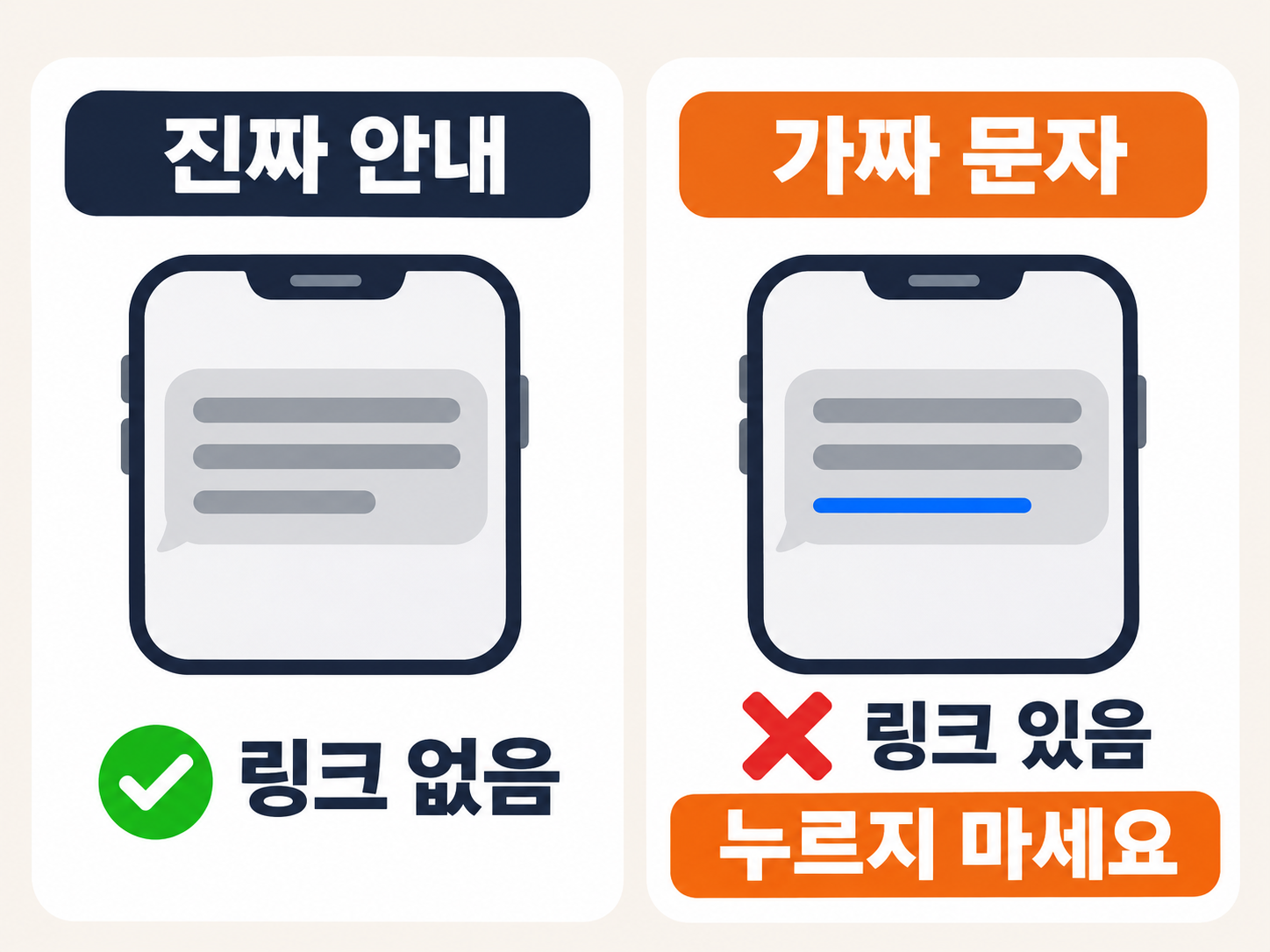
  • 조심할 것 공단은 환급금 안내 문자에 인터넷 주소(링크)를 넣지 않습니다. 링크가 있는 문자는 누르지 마세요.

💡 팁: 예전에 쓰던 The건강보험 앱이 2026년 3월에 건강보험25시로 바뀌었습니다. 이미 깔려 있다면 업데이트만 하면 됩니다.

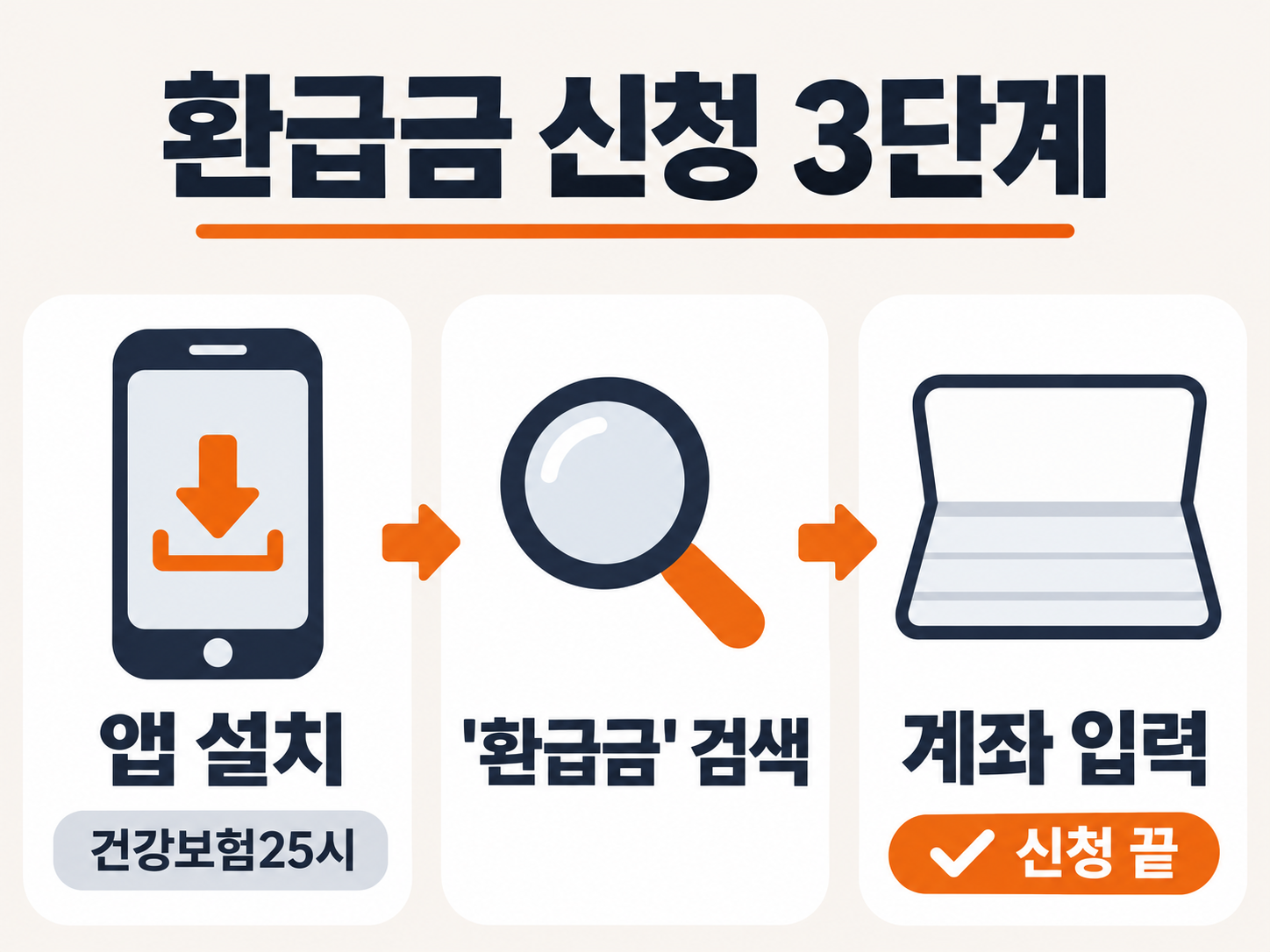
이 세 단계만 기억하시면 됩니다

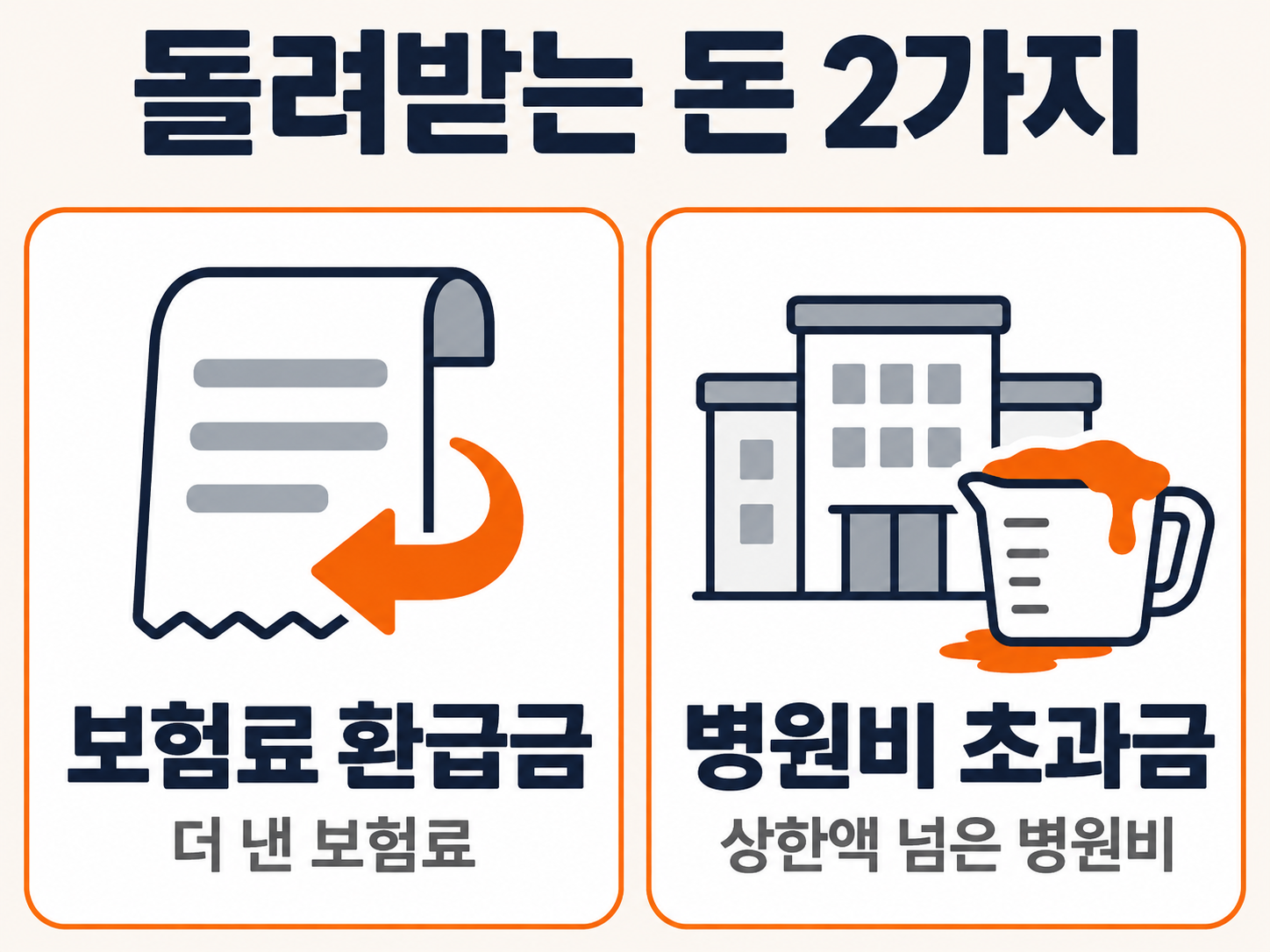
돌려받는 돈은 두 가지예요

내 경우가 어디에 해당하는지 먼저 떠올려 보세요

  1. 보험료 환급금: 건강보험료를 두 번 냈거나 잘못 냈을 때, 또는 직장·소득이 바뀌어 보험료를 다시 계산했더니 더 낸 돈이 있을 때 생깁니다.
  2. 병원비 상한액 초과금(본인부담상한제): 1년 동안 낸 병원비가 소득에 따라 정해진 상한액을 넘으면, 넘은 만큼 돌려줍니다. 지난해 병원비는 보통 다음 해 8월 무렵부터 확인할 수 있습니다.

2025년 진료분 초과금은 226만여 명에게 1인당 평균 136만 원이 돌아갔고, 받는 분의 절반 이상이 65세 이상이었습니다. 부모님 것도 꼭 함께 확인해 보세요.

1. 건강보험25시 앱 설치하고 로그인하기

휴대폰 하나면 공단에 가지 않아도 됩니다 (사진: Macro.jr / Unsplash)

  1. Play 스토어를 열고 검색창에 건강보험25시를 입력합니다.
  2. 개발자가 국민건강보험공단인지 확인하고 설치를 누릅니다.
  3. 앱을 열고 간편인증을 고릅니다. 평소 쓰는 카카오톡이나 네이버를 고르면 됩니다.
  4. 이름, 생년월일, 휴대폰 번호를 넣고, 카카오톡(또는 네이버)으로 온 인증 요청에서 인증하기를 누릅니다.

이렇게 되면 끝! 앱 첫 화면에 내 이름이 보이면 로그인된 것입니다.

💡 팁: 글씨가 작으면 앱의 간편(쉬운) 모드를 켜세요. 글자가 크고 메뉴가 단순해집니다.

2. 환급금 조회하기

  1. 로그인하면 첫 화면에 받을 수 있는 환급금이 있다는 안내가 뜨기도 합니다. 보이면 바로 누르세요.
  2. 안내가 없다면 화면 위쪽 검색창에 환급금이라고 입력합니다.
  3. 환급금(지원금) 조회 및 신청을 누릅니다.
  4. 받을 수 있는 환급금이 있으면 종류와 금액이 나옵니다. 없으면 "내역이 없습니다"처럼 나옵니다.

⚠️ 주의: "내역 없음"이 나와도 지난해 병원비 초과금은 8월 이후에 조회되기 시작합니다. 여름이 지나면 한 번 더 확인해 보세요.

3. 환급금 신청하기

  1. 환급금 내역에서 신청을 누릅니다.
  2. 돈을 받을 본인 명의 은행을 고르고 계좌번호를 입력합니다.
  3. 앞으로 생기는 환급금도 이 계좌로 받겠다는 항목이 있으면 동의해 두세요. 다음부터는 따로 신청하지 않아도 들어옵니다.
  4. 내용을 확인하고 신청하기를 누릅니다.

이렇게 되면 끝! 신청 완료 화면이 나오면 성공입니다. 며칠 안에 입력한 계좌로 들어옵니다.

휴대폰이 어렵다면

  • 전화: 국민건강보험공단 고객센터 1577-1000
  • 방문: 가까운 국민건강보험공단 지사 (신분증 지참)
  • 컴퓨터: 국민건강보험공단 홈페이지(www.nhis.or.kr)에서 환급금 조회/신청

환급금 문자, 진짜인지 확인하는 법

링크가 있는 환급금 문자는 누르지 마세요

환급금 소식이 많아지면 공단을 흉내 낸 가짜 문자(스미싱)도 늘어납니다.

  • 공단은 환급금 안내 문자에 인터넷 주소(링크)를 넣지 않습니다.
  • "오늘 마감", "지금 바로 확인" 같은 말로 서두르게 하면 의심하세요.
  • 확인은 문자 속 링크가 아니라, 직접 설치한 건강보험25시 앱이나 1577-1000으로 하세요.

⚠️ 주의: 이미 링크를 눌렀거나 개인정보를 입력했다면, 휴대폰 백신으로 검사하고 한국인터넷진흥원 118에 신고하세요. 은행 앱 비밀번호도 바꾸는 것이 좋습니다.

부모님 환급금을 챙겨 드리는 자녀분께

환급금 조회와 신청은 본인 인증으로 합니다. 부모님 휴대폰에 앱을 깔아 드리고, 부모님이 직접 인증 버튼을 누르시게 도와드리는 방법이 가장 간단합니다. 계좌는 반드시 부모님 명의 계좌로 넣어야 합니다.

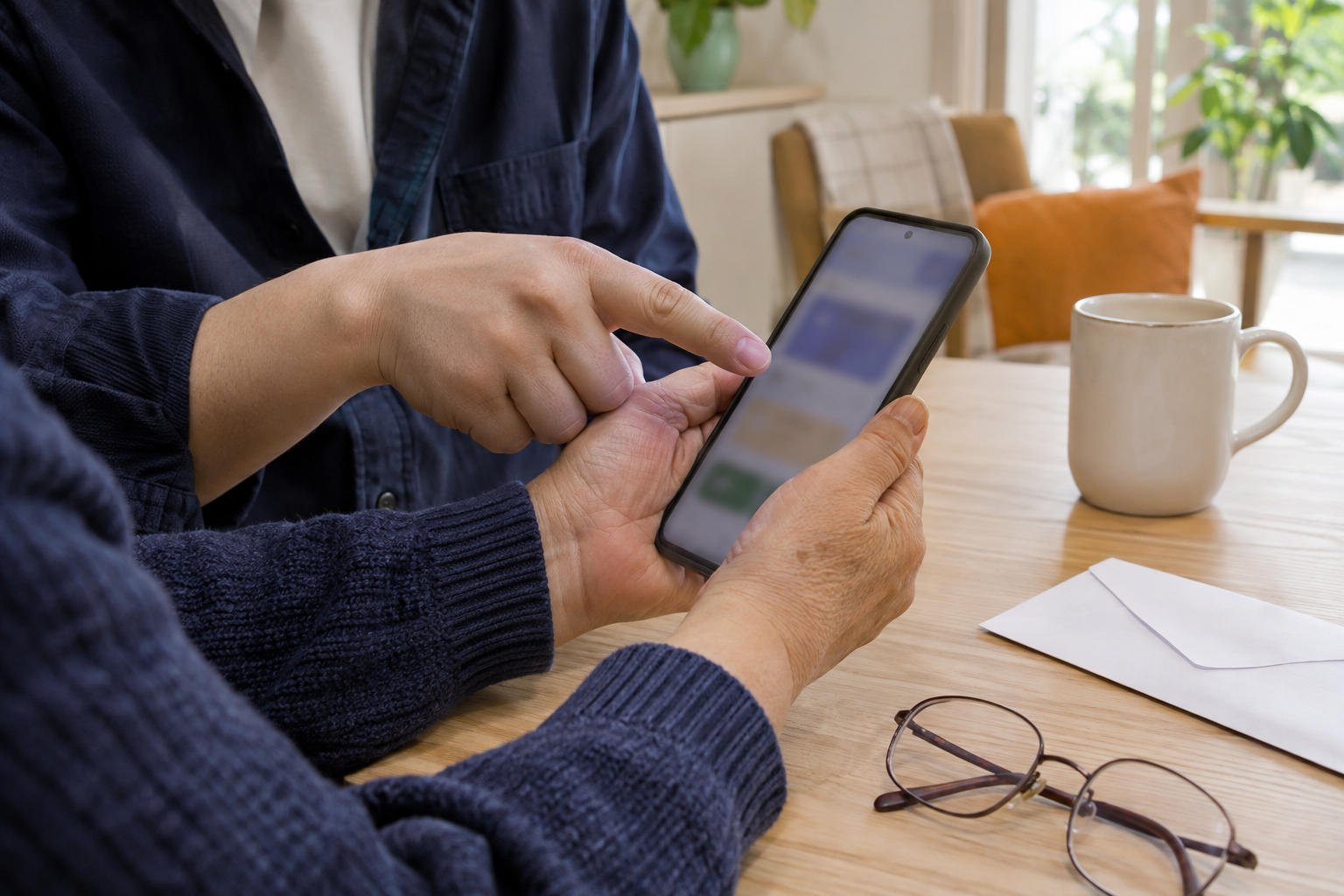
인증 버튼은 부모님이 직접 누르시게 도와드리세요 (AI 생성 이미지)


혹시 생각지도 못한 환급금을 찾으신 적이 있나요? 여러분의 경험이 궁금합니다.

참고한 곳

  • 국민건강보험공단 홈페이지 www.nhis.or.kr / 고객센터 1577-1000
  • 국민건강보험공단, 건강보험25시 앱 출시 안내 (2026.3)
  • 국민건강보험공단, 환급금 집중 지급 기간 안내 (2026.10)
  • 한국인터넷진흥원 불법스팸대응센터 118
반응형
반응형

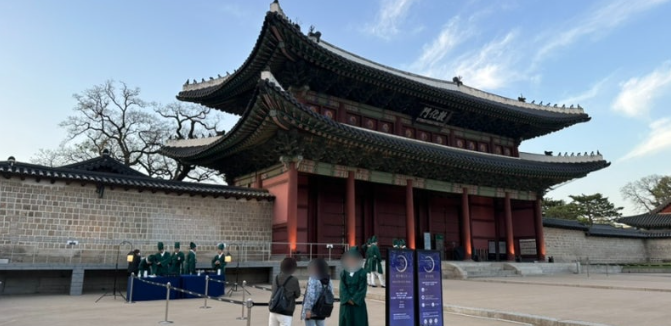
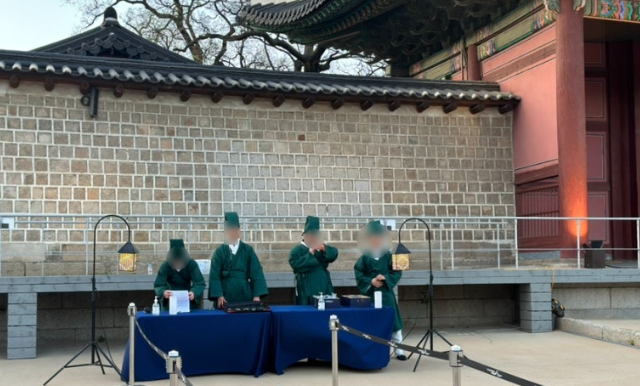
서울 여행할 때 ‘궁’ 하면 떠오르는 두 대표 행사, 궁중문화축전과 창덕궁 달빛기행을 직접 다녀온 후기와 수많은 블로그·유튜브 후기를 종합해서 비교해봤어요. “어느 게 더 만족도가 높을까?”라는 질문에 답하자면… 개인적으로는 창덕궁 달빛기행이 압승입니다. 이유는 아래에서 자세히 풀어볼게요!


1. 기본 정보 한눈에 비교 (2026년 기준)

항목궁중문화축전창덕궁 달빛기행
기간 봄(4.25~5.3)·가을 9일간 상반기(4~6월)·하반기 별도 운영
장소 5대 궁 + 종묘 전체 창덕궁만 (후원까지)
가격 대부분 무료·저렴 (일부 예약 프로그램 유료) 30,000원 (입장료 별도 아님, 기념품+차+공연 포함)
인원 수천 명 규모, 붐빔 회당 소수 (추첨제, 경쟁률 높음)
분위기 화려·다채로운 축제 고즈넉·낭만·프라이빗
예매 난이도 비교적 쉬움 (현장 가능 프로그램 많음) 매우 어려움 (추첨 or 선착)
 

2. 궁중문화축전 솔직 후기

2026년 봄 궁중문화축전 주제는 ‘궁, 예술을 깨우다’예요. 경복궁 개막제부터 시작해서 각 궁마다 특색 있는 프로그램이 쏟아지죠.

  • 장점: 공연·체험·한복·시장까지 한 번에 즐길 수 있어요. 가족·연인·외국인 모두 만족할 다채로움. 생과방 체험, 왕의 조회 재현, 어린이 직업 체험 등 프로그램이 정말 알차요.
  • 단점: 사람이 많아서 사진 찍기 힘들고, 이동 거리가 길어요. “구경은 많았지만 깊이가 조금 아쉬웠다”는 후기가 꽤 있어요.

블로그 후기들 보면 “너무 예뻐서 만족!” “가족과 알차게 즐겼다”는 평이 많지만, “조금 산만했다” “또 가고 싶진 않다”는 의견도 보이더라고요.


3. 창덕궁 달빛기행 솔직 후기 (이게 진짜 레전드)

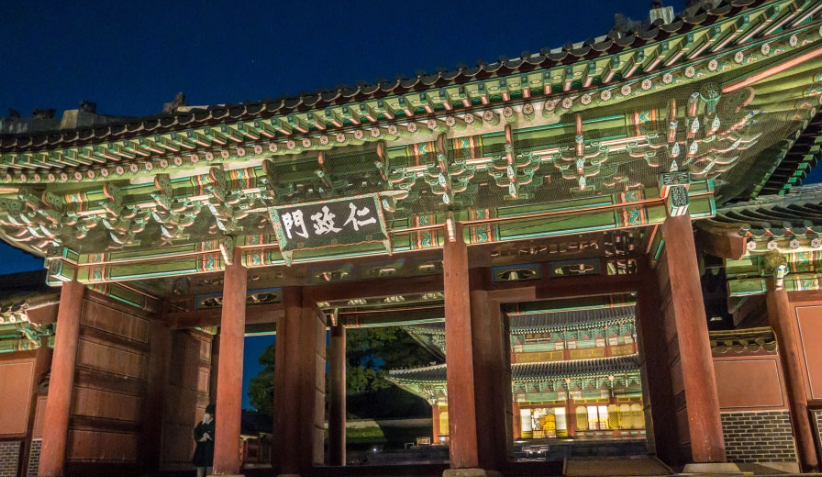
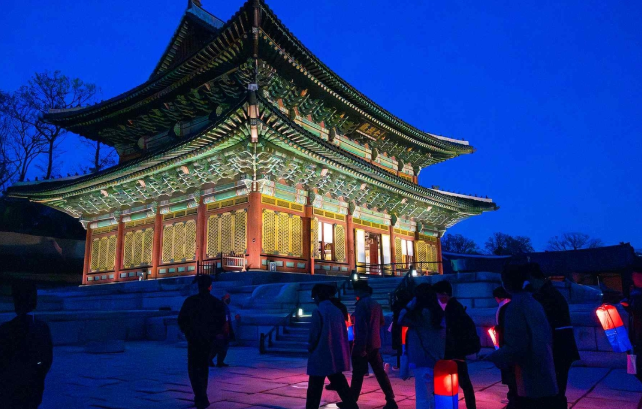
은은한 청사초롱을 들고 전문 해설사와 함께 후원을 거닐며, 왕실 이야기 듣고 전통 공연 보고, 달빛 아래 차 한 잔… 이 한 문장으로 설명 끝나요.

  • 장점: “꿈꾸는 듯 황홀했다”, “인생 최고의 경험”, “가격 대비 만족도 최상”이라는 후기가 압도적이에요. 밤의 창덕궁은 낮과 완전 다른 세계예요. 사람 적어서 사진도 예쁘게 나오고, 공연도 조별로 가까이서 봐서 몰입감 최고!
  • 단점: 예매가 지옥… 2026년도 추첨제로 바뀌어서 운+빠른 손이 필요해요. 비 오면 취소될 수도 있고, 신발 편한 거 신어야 해요.

블로그·유튜브 후기 90% 이상이 “다음에도 꼭 다시 간다”, “친구한테 무조건 추천”이에요. 3만 원이 전혀 아깝지 않다는 평이 대부분!

4. 만족도 비교 결론: 창덕궁 달빛기행 승!

  • 다양함·가성비를 원하면 → 궁중문화축전 (특히 가족·처음 가는 사람 추천)
  • 특별함·추억·인스타 감성·깊은 몰입을 원하면 → 창덕궁 달빛기행 (강추!)

저는 달빛기행 다녀온 날이 아직도 생생해요. 고요한 후원에서 달빛 받으며 걷는 그 느낌… 궁중문화축전은 “축제”지만, 달빛기행은 “인생 샷”이자 “인생 경험”이에요. 가격이 3배 비싸도 사람들이 미친 듯이 예매하려는 이유가 바로 이거죠.

추천 팁

  • 달빛기행 가고 싶다면 → 예매 오픈 즉시 도전! (티켓링크 확인 필수)
  • 궁중문화축전은 현장 프로그램 위주로 여유롭게 즐기기 좋아요.
  • 둘 다 가고 싶다면? 봄에 축전 → 5~6월 달빛기행 조합 최고!

여러분은 어느 쪽이 더 끌리세요? 댓글로 “달빛기행” vs “축전” 투표 부탁드려요! 🌕🏛️


반응형

+ Recent posts